


Sdílejte:

Microsoft Teams

Praktický návod, jak pracovat s kanály, soubory a záložkami efektivně

Publikováno: 26. 02. 2026

Microsoft Teams je pro mnoho týmů každodenním pracovním nástrojem. Přesto se v praxi často setkáváme někdy s chaosem v kanálech, ztracenými soubory a záložkami, které nikdo nepoužívá. Výsledkem je pak neefektivní spolupráce a zdlouhavé hledání potřebných informací, nejasná struktura a frustrace uživatelů. Tento článek si klade za cíl ukázat, jak lze pracovat s Microsoft Teams smysluplně, jak správně nastavovat kanály, ukládat soubory a jak využívat karty (záložky) a kdy je lepší vše řešit přímo na SharePointu.

Co se v článku dozvíte?

  • Jak zakládat kanály, aby nevznikl chaos.
  • Kam se správně mají ukládat soubory.
  • Jak správně používat záložky (karty).
  • Kdy je lepší pracovat s Microsoft SharePoint.
Message,Box,With,Question,Mark,Icon

Krok 1: Jak správně zakládat týmy

✅ Kdy založit nový tým?
• Když pracujeme na novém projektu.
• Když zakládáme nové oddělení.
• Když potřebujeme řešit nějaké téma, které je dlouhodobé.

❌ Kdy NE
• Když pracujeme na krátkodobém projektu.
• Řešíme jednorázový úkol.
• Potřebujeme se jen na něčem konkrétním domluvit.

👉 Příliš mnoho týmů totiž znamená chaos v oprávněních i datech.

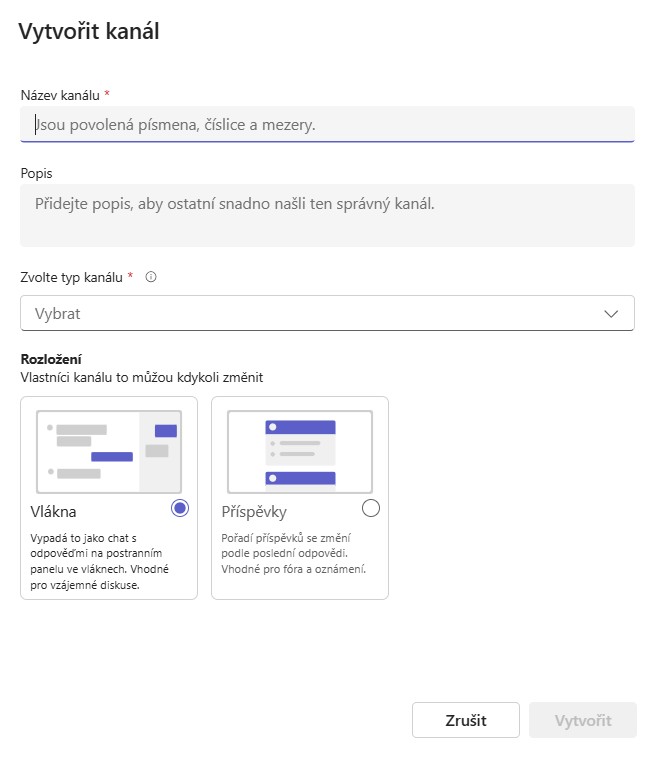
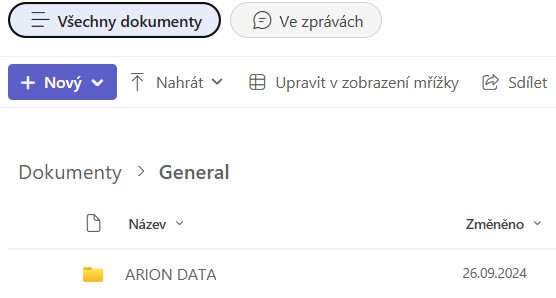
Krok 2: Jak nastavit správně kanály?

Doporučený postup

V jednom týmu doporučujeme:

  • 2–7 kanálů maximálně
  • Každý kanál by měl pokrývat jedno téma.

Příklad – Tým Marketing

  • Obecné
  • Kampaně 2026
  • Content & copy
  • Grafika
  • Eventy

Co to znamená „technicky“?

  • Každý kanál = složka na SharePointu.
  • Všechno, co nahrajete  do kanálu je automaticky na SharePointu.


👉 Není tedy důležité řešit, zda soubor uložit přes Microsoft Teams nebo Microsoft SharePoint, ale mít ho uložený ve správném kanálu.
Krok 3: Práce se soubory – jediný správný postup

Jak nahrávat soubory?

Vždy je nutné postupovat následovně:
• Tým → kanál → Soubory
• Pokud je soubor určený ke sdílení ostatním, nikdy ho neukládejte jen do chatu.

Proč je tento postup důležitý?
• Soubory v chatu jsou uloženy na OneDrive jednotlivce.
• Soubory v kanálu jsou vysdílené do správného prostoru na SharePoint.

👉 Řiďte se tím, že důležité dokumenty pro Váš tým sdílejte vždy v příslušném kanálu.

Krok 4: Kdy je lepší pracovat přímo v SharePointu?

Kdy je to lepší?

  • Když potřebujete přemístit více souborů.
  • Když potřebujete pracovat s verzováním dokumentů.
  • Když nastavujete oprávnění.

Postup

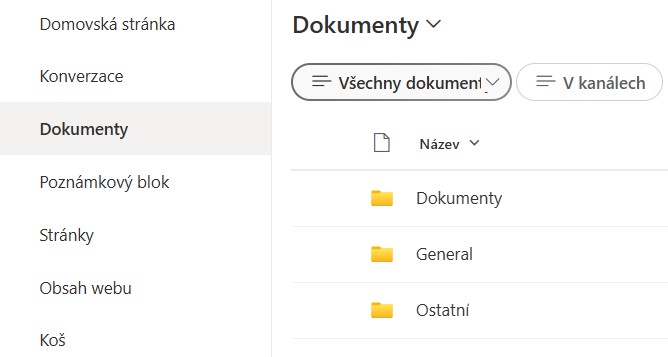
  1. Tým → kanál → Soubory
  2. V kanálu na kartě Soubory klikněte v horní liště na Otevřít v aplikaci SharePoint.
 
👉 Microsoft Teams zobrazuje jen základ, Microsoft SharePoint nabízí plnou správu.
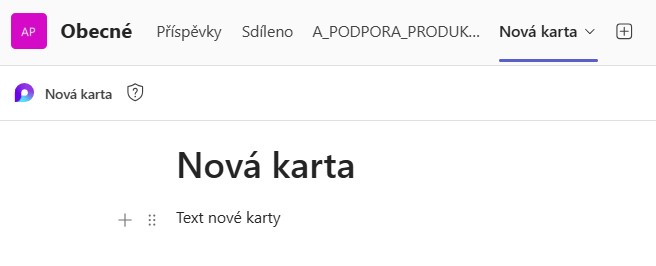
Krok 5: Záložky (karty) – jak je používat správně a k čemu slouží?

K čemu jsou záložky?

  • Zobrazují pouze obsah.
  • Přímo do nich se nic neukládá.

Proč je používat:

  • Všichni mají stejný obsah na stejném místě – žádné hledání odkazů v chatu.
  • Zrychlují orientaci v kanálu (dokumenty, úkoly, přehledy, weby).


👉 Oprávnění k obsahu se řídí nastavením zdroje, ne kartou samotnou. 

Krok 6: Doporučená struktura

Příklad: Kanál Kampaně 2026

Záložky:

  1. Příspěvky – komunikace
  2. Soubory – dokumenty
  3. Přehled kampaně – SharePoint stránka
  4. Úkoly – Planner
  5. Poznámky – OneNote
 
👉 Dohodněte se v týmu, co se píše kam. Struktura funguje jen tehdy, když ji všichni dodržují.
Attention,Sign,exclamation,Mark,warning,Sign,Concept.,magnifying,Glass,Focus,On,Hazard,Warning

Nejčastější chyby (a jak se jim vyhnout)

❌ „Všechno se řeší a je ukládáno v kanálu Obecné“
✅ Raději nastavte více kanálů.

❌ „Soubory se posílají do chatu.“
✅ Raději soubory uložte do správného kanálu a do chatu pošlete pouze odkaz.  

❌ „Příliš mnoho záložek.“
✅  V praxi to je většinou tak, že více než 5–7 záložek způsobí, že se záložky nevyužívají.

Rychlá kontrola, zda máte nastavené vše správně

Odpovězte si na následující dotazy.

  • Vím, který kanál je na co?
  • Jsou dokumenty jen v kanálech?
  • Má každý kanál jasný účel?
  • Používáme záložky cíleně, ne náhodně?


✅ Pokud ano → Máte nastaveno správně.

Závěr

Správně nastavený Microsoft Teams vám dokáže výrazně zjednodušit spolupráci, zrychlit práci a minimalizovat problémy. Klíčem není využívat co nejvíce funkcí, ale nastavit jasnou strukturu, jednoduchá pravidla a tyto důsledně dodržovat. Pokud si nejste jistí, zda máte Microsoft Teams nastavený správně anebo potřebujete nějaké další informace z oblasti Microsoft 365, neváhejte nás kontaktovat zde. Budeme se vám rádi věnovat.

Starší příspěvky:

Internetový prohlížeč je jedním z nejdůležitějších nástrojů při práci na internetu. Slouží nejen k prohlížení webových stránek, ale i k přístupu k citlivým datům, přihlašování

V dnešní době se bezpečnost dat a informací stává klíčovým tématem nejen pro velké korporace, ale i pro menší firmy a organizace. Úniky

Microsoft Teams: Praktický návod, jak pracovat s kanály, soubory a záložkami efektivně

Microsoft Teams je pro mnoho týmů každodenním pracovním nástrojem. Přesto se v praxi často setkáváme někdy s chaosem v kanálech, ztracenými soubory a záložkami, které nikdo nepoužívá. Výsledkem je pak neefektivní spolupráce a zdlouhavé hledání potřebných informací, nejasná struktura a frustrace uživatelů. Tento článek si klade za cíl ukázat, jak lze pracovat s Microsoft Teams smysluplně, jak správně nastavovat kanály, ukládat soubory a jak využívat karty (záložky) a kdy je lepší vše řešit přímo na SharePointu.

Co se v článku dozvíte?

  • Jak zakládat kanály, aby nevznikl chaos.
  • Kam se správně mají ukládat soubory.
  • Jak správně používat záložky (karty).
  • Kdy je lepší pracovat s Microsoft SharePoint.
Message,Box,With,Question,Mark,Icon

Krok 1: Jak správně zakládat týmy

✅ Kdy založit nový tým?
• Když pracujeme na novém projektu.
• Když zakládáme nové oddělení.
• Když potřebujeme řešit nějaké téma, které je dlouhodobé.

❌ Kdy NE
• Když pracujeme na krátkodobém projektu.
• Řešíme jednorázový úkol.
• Potřebujeme se jen na něčem konkrétním domluvit.

👉 Příliš mnoho týmů totiž znamená chaos v oprávněních i datech.

Krok 2: Jak nastavit správně kanály?

Doporučený postup

V jednom týmu doporučujeme:

  • 2–7 kanálů maximálně
  • Každý kanál by měl pokrývat jedno téma.

Příklad – Tým Marketing

  • Obecné
  • Kampaně 2026
  • Content & copy
  • Grafika
  • Eventy

Co to znamená „technicky“?

  • Každý kanál = složka na SharePointu.
  • Všechno, co nahrajete  do kanálu je automaticky na SharePointu.


👉 Není tedy důležité řešit, zda soubor uložit přes Microsoft Teams nebo Microsoft SharePoint, ale mít ho uložený ve správném kanálu.

Krok 3: Práce se soubory – jediný správný postup

Jak nahrávat soubory?

Vždy je nutné postupovat následovně:
• Tým → kanál → Soubory
• Pokud je soubor určený ke sdílení ostatním, nikdy ho neukládejte jen do chatu.

Proč je tento postup důležitý?
• Soubory v chatu jsou uloženy na OneDrive jednotlivce.
• Soubory v kanálu jsou vysdílené do správného prostoru na SharePoint.

👉 Řiďte se tím, že důležité dokumenty pro Váš tým sdílejte vždy v příslušném kanálu.

Krok 4: Kdy je lepší pracovat přímo v SharePointu?

Kdy je to lepší?

  • Když potřebujete přemístit více souborů.
  • Když potřebujete pracovat s verzováním dokumentů.
  • Když nastavujete oprávnění.

Postup

  1. Tým → kanál → Soubory
  2. V kanálu na kartě Soubory klikněte v horní liště na Otevřít v aplikaci SharePoint.
 
👉 Microsoft Teams zobrazuje jen základ, Microsoft SharePoint nabízí plnou správu.

Krok 5: Záložky (karty) – jak je používat správně a k čemu slouží?

K čemu jsou záložky?

  • Zobrazují pouze obsah.
  • Přímo do nich se nic neukládá.

Proč je používat:

  • Všichni mají stejný obsah na stejném místě – žádné hledání odkazů v chatu.
  • Zrychlují orientaci v kanálu (dokumenty, úkoly, přehledy, weby).


👉 Oprávnění k obsahu se řídí nastavením zdroje, ne kartou samotnou. 

Krok 6: Doporučená struktura

Příklad: Kanál Kampaně 2026

Záložky:

  1. Příspěvky – komunikace
  2. Soubory – dokumenty
  3. Přehled kampaně – SharePoint stránka
  4. Úkoly – Planner
  5. Poznámky – OneNote
 
👉 Dohodněte se v týmu, co se píše kam. Struktura funguje jen tehdy, když ji všichni dodržují.
Attention,Sign,exclamation,Mark,warning,Sign,Concept.,magnifying,Glass,Focus,On,Hazard,Warning

Nejčastější chyby (a jak se jim vyhnout)

❌ „Všechno se řeší a je ukládáno v kanálu Obecné“
✅ Raději nastavte více kanálů.

❌ „Soubory se posílají do chatu.“
✅ Raději soubory uložte do správného kanálu a do chatu pošlete pouze odkaz.  

❌ „Příliš mnoho záložek.“
✅  V praxi to je většinou tak, že více než 5–7 záložek způsobí, že se záložky nevyužívají.

Rychlá kontrola, zda máte nastavené vše správně

Odpovězte si na následující dotazy.

  • Vím, který kanál je na co?
  • Jsou dokumenty jen v kanálech?
  • Má každý kanál jasný účel?
  • Používáme záložky cíleně, ne náhodně?


✅ Pokud ano → Máte nastaveno správně.

Závěr

Správně nastavený Microsoft Teams vám dokáže výrazně zjednodušit spolupráci, zrychlit práci a minimalizovat problémy. Klíčem není využívat co nejvíce funkcí, ale nastavit jasnou strukturu, jednoduchá pravidla a tyto důsledně dodržovat. Pokud si nejste jistí, zda máte Microsoft Teams nastavený správně anebo potřebujete nějaké další informace z oblasti Microsoft 365, neváhejte nás kontaktovat zde. Budeme se vám rádi věnovat.

Sdílet aktualitu:

Nezmeškejte novinky

Neodkládejte řešení technologických problémů.
Spojte se se zkušeným partnerem, který je vyřeší za vás.